
Tạo sổ điểm đầu tiên
Dữ liệu được sắp theo năm học, lớp, học kỳ và sổ môn học.
- Trên kệ sổ, chọn Năm học, nhập tên năm học (ví dụ 2026–2027) và lưu. Ứng dụng tạo hai học kỳ.
- Chọn + Lớp và đặt tên lớp. Danh sách học sinh được dùng chung giữa các sổ của cùng lớp.
- Chọn + Sổ điểm, chọn lớp, học kỳ và môn học. Nhấp vào bìa sổ để mở.
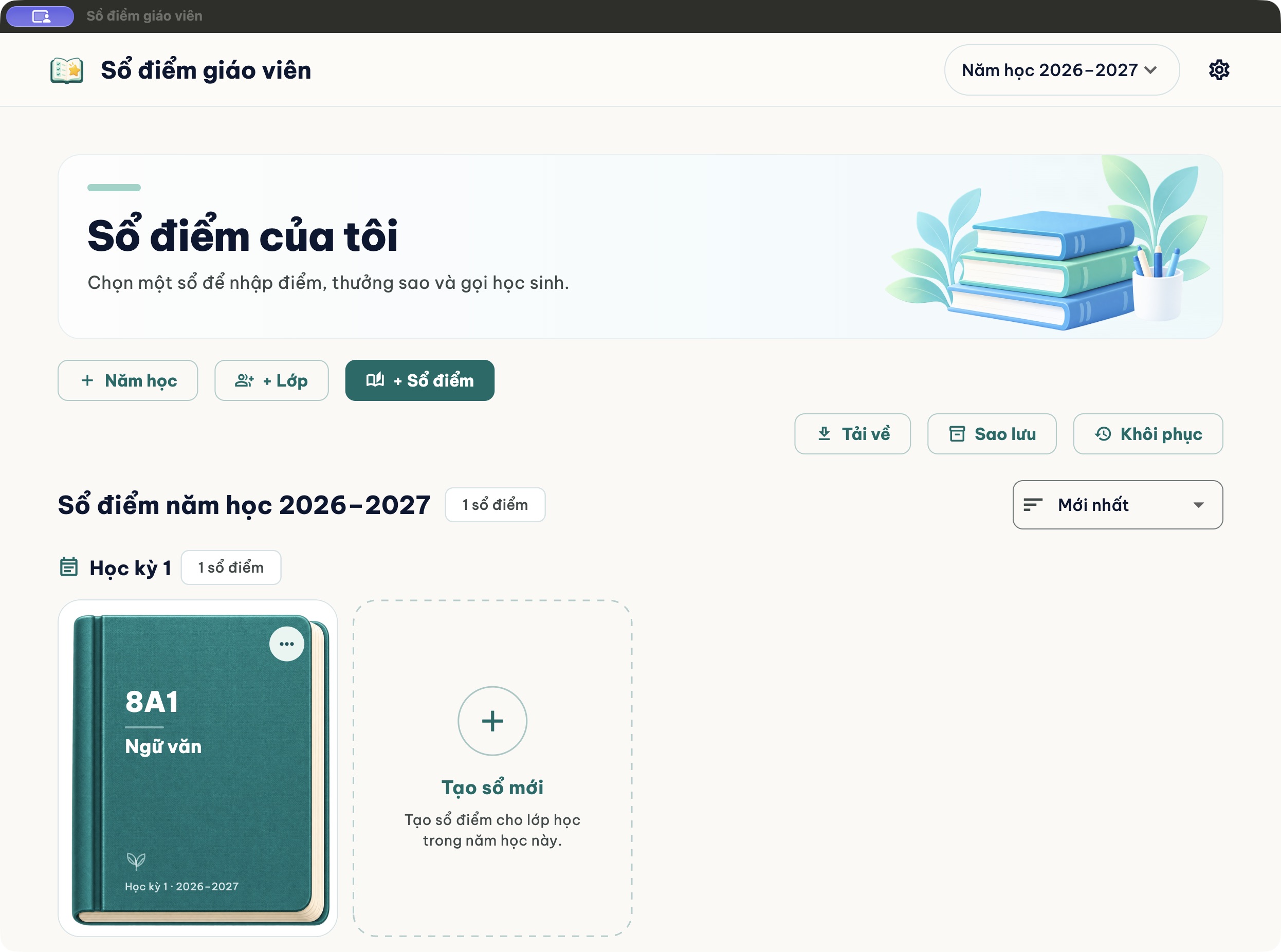
Menu … trên bìa sổ cho phép sao chép cấu trúc nhóm và cột điểm. Bản sao không mang theo điểm, sao và lượt gọi cũ.
Thêm và quản lý học sinh
Thêm từng em hoặc nhập cả lớp từ bảng tính.
- Trong Bảng điểm, bấm Thêm học sinh để nhập tên, mã học sinh và thông tin cần dùng.
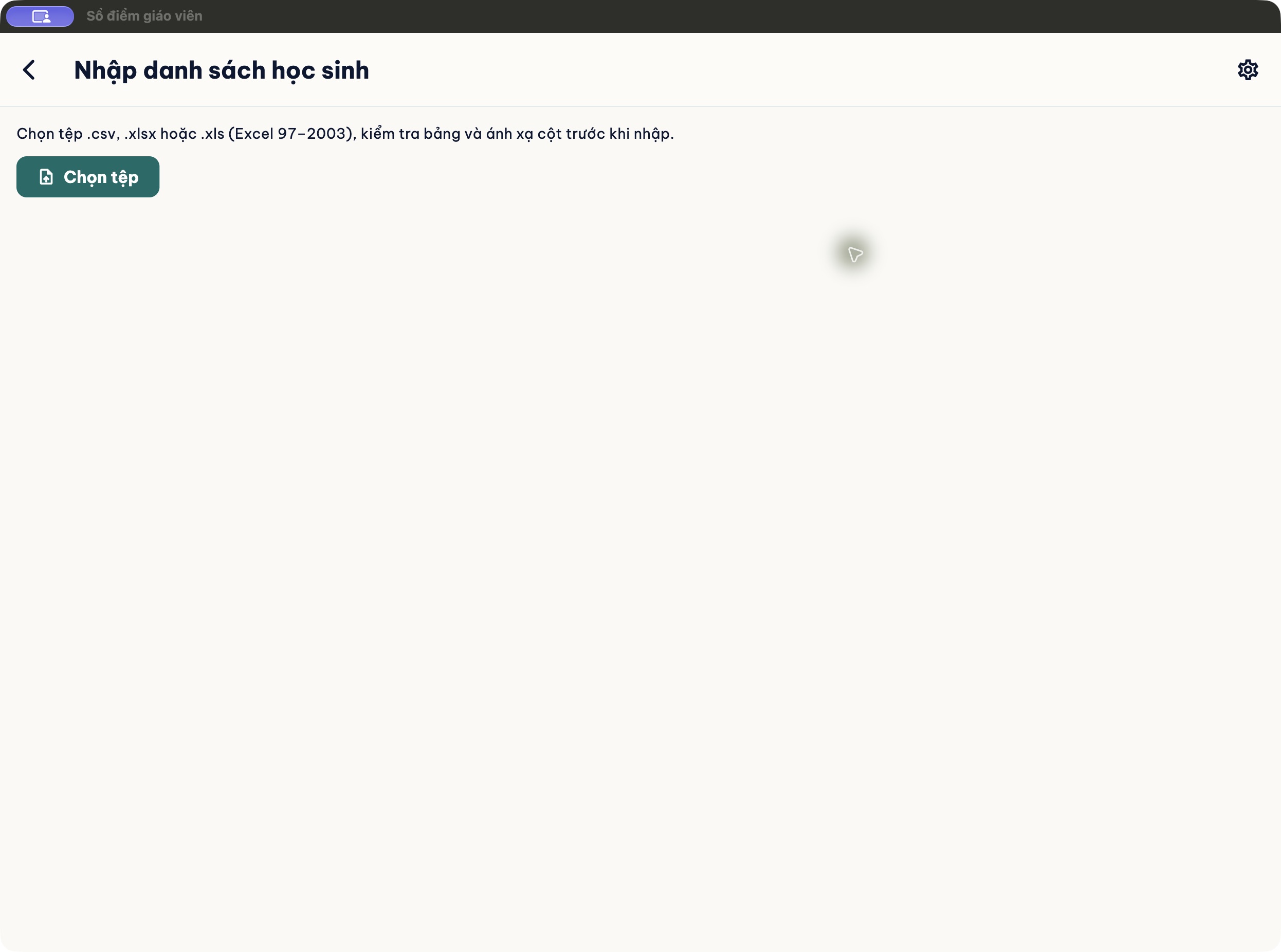
- Để nhập nhiều em, bấm Nhập CSV/Excel, chọn tệp rồi kiểm tra dòng tiêu đề, ánh xạ cột và phần xem trước.
- Muốn sửa hoặc xóa một em, mở nút … ở cuối hàng và chọn Sửa thông tin hoặc Xóa học sinh.
Chèn thêm giữ danh sách cũ. Thay danh sách cũ thay học sinh dùng chung của lớp và xóa điểm, sao, lịch sử học sinh cũ trong các sổ của lớp đó. Hãy xem trước và sao lưu trước khi xác nhận.
Nhóm điểm và cột điểm
Thiết lập cách tính trước khi nhập điểm.
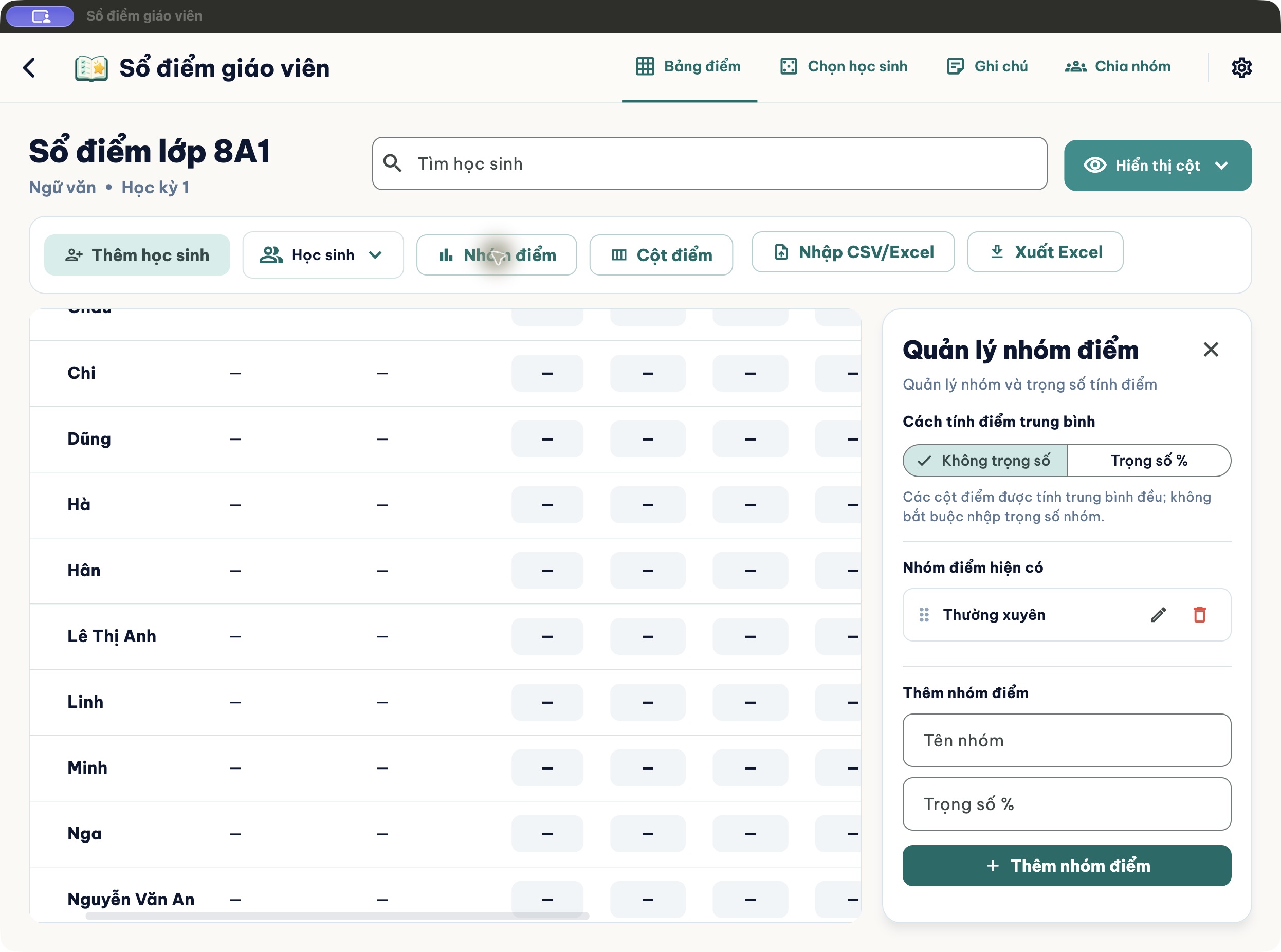
- Bấm Nhóm điểm, thêm nhóm như “Thường xuyên” hoặc “Giữa kỳ”.
- Chọn Không trọng số để tính đều các đầu điểm. Nếu chọn Trọng số %, tổng trọng số nhóm cần bằng 100%.
- Bấm Cột điểm, nhập tên cột (ví dụ TX1), chọn nhóm rồi lưu. Có thể sửa, tạm xóa và khôi phục nhóm/cột trong bảng quản lý.
Nhập và xem bảng điểm
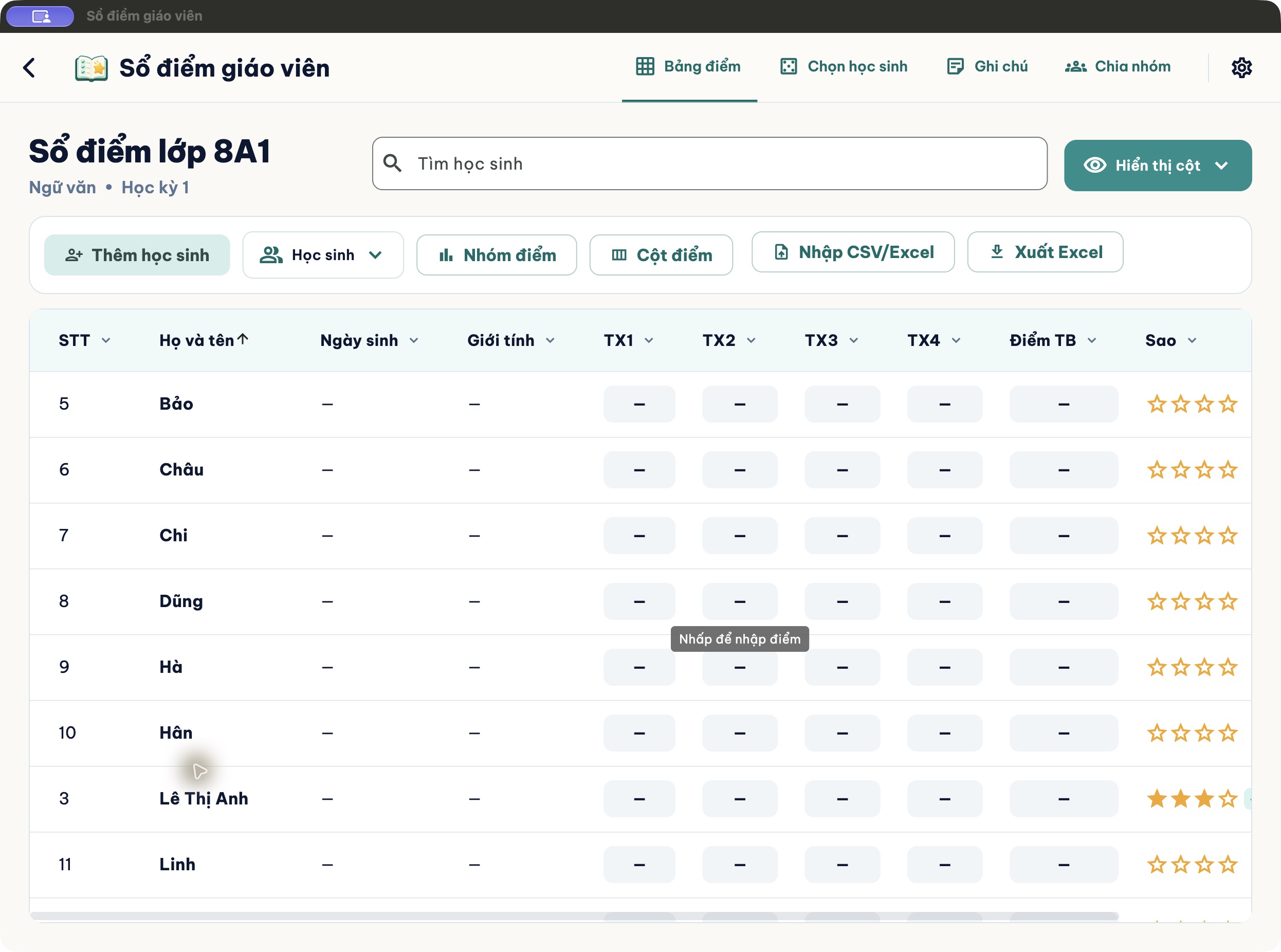
Mỗi hàng là một học sinh, mỗi cột là một đầu điểm đã tạo.
- Nhấp vào ô điểm để nhập điểm từ 0 đến 10; có thể chọn Vắng, Miễn hoặc để trống.
- Dùng ô Tìm học sinh để lọc nhanh. Nhấp tiêu đề cột để đổi thứ tự sắp xếp.
- Mở Hiển thị cột để ẩn hoặc hiện STT, tên, thông tin học sinh, từng cột điểm, Điểm TB và Sao.
Sao và điểm thưởng
Ghi nhận hoạt động ngay trên hàng học sinh.
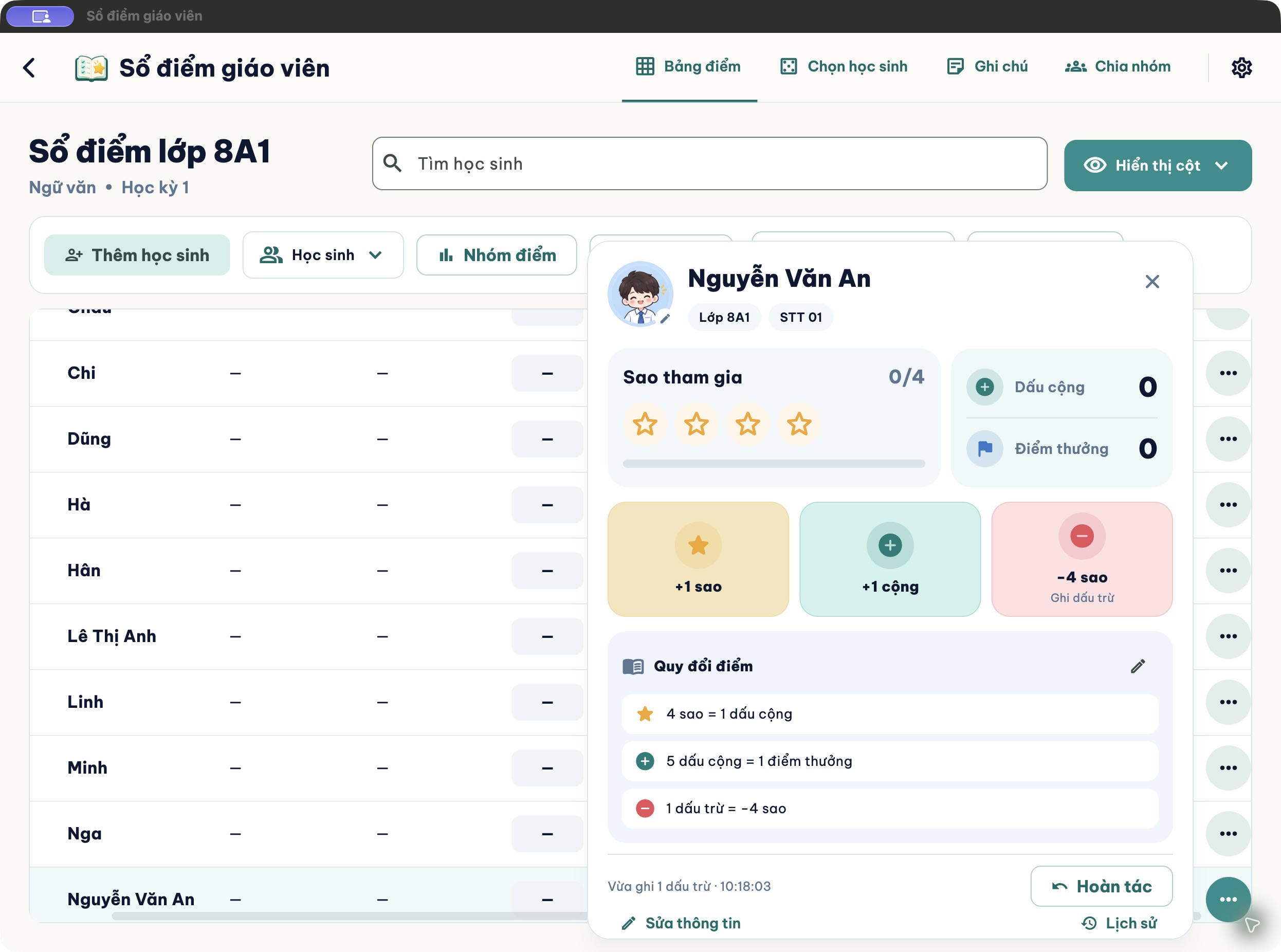
- Ở cột Thao tác, bấm … trên hàng học sinh.
- Chọn +1 sao, −1 sao, +1 cộng hoặc Ghi dấu trừ. Bảng này cũng có Lịch sử và Hoàn tác.
- Bấm biểu tượng chỉnh sửa cạnh Quy đổi điểm nếu muốn quy tắc riêng cho sổ. Mặc định: 4 sao = 1 dấu cộng; 5 dấu cộng = 1 điểm thưởng.
Gọi học sinh ngẫu nhiên
Ba cách gọi tên dùng chung danh sách và lịch sử trong một phiên.
- Mở tab Chọn học sinh, chọn Vòng quay, Bốc thăm hoặc Xổ số.
- Bật Không gọi lặp nếu muốn mỗi em chỉ được chọn một lần trong phiên. Có thể tắt âm thanh hoặc giảm chuyển động.
- Bấm nút bắt đầu. Xem STT và tên trong kết quả; chọn Lịch sử để xem lượt trước hoặc Phiên mới để bắt đầu lại sau khi xác nhận.
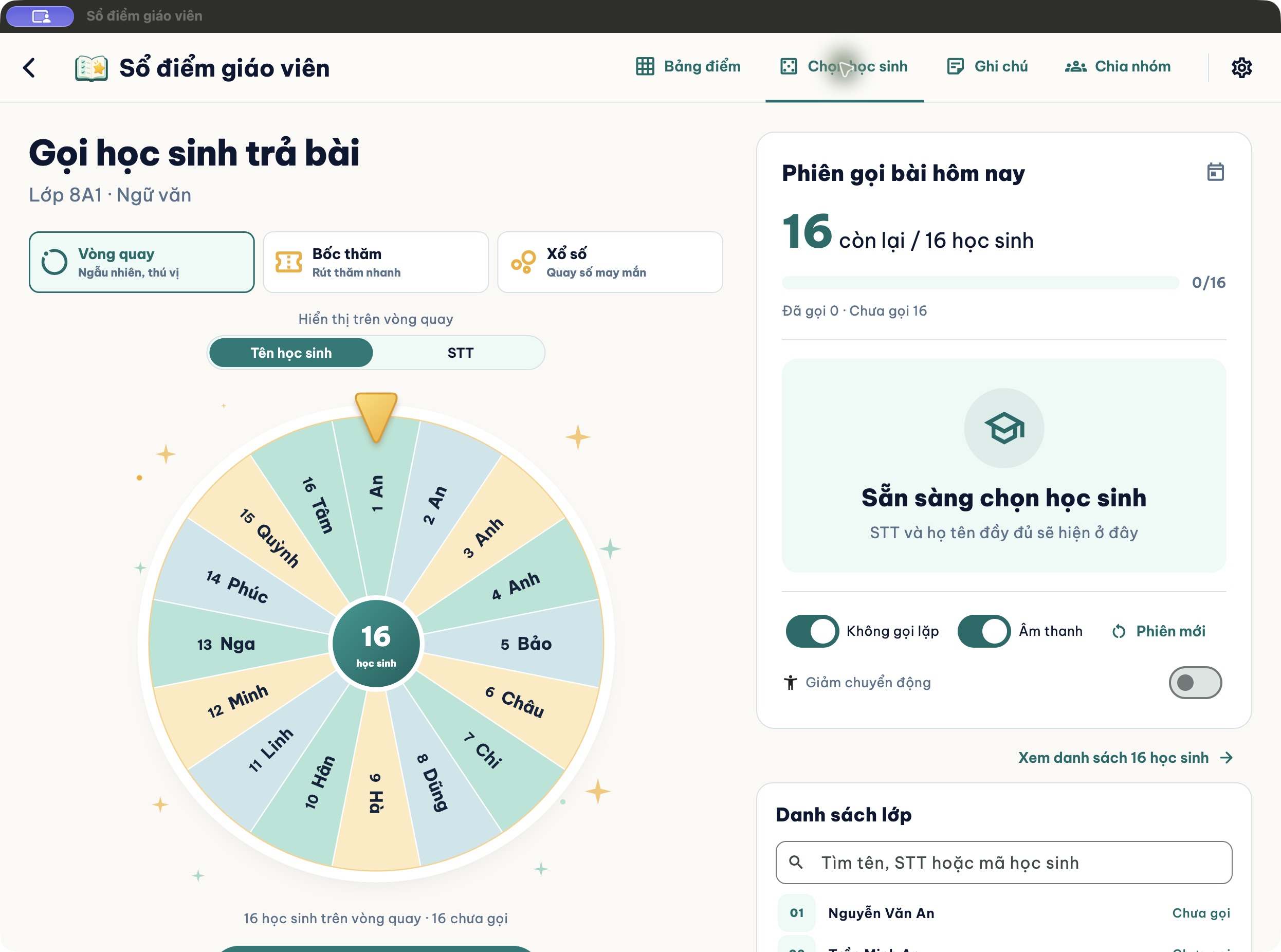
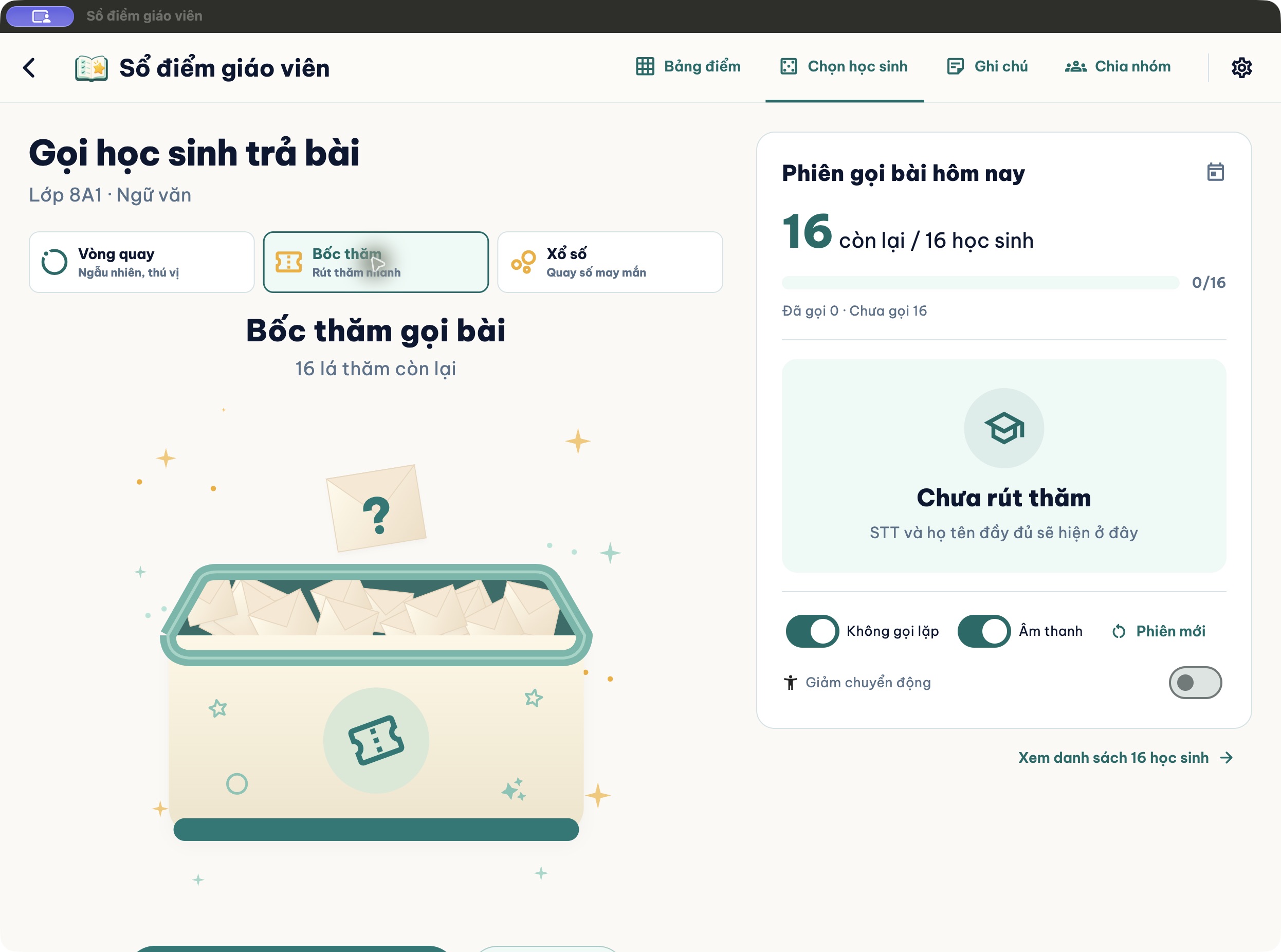
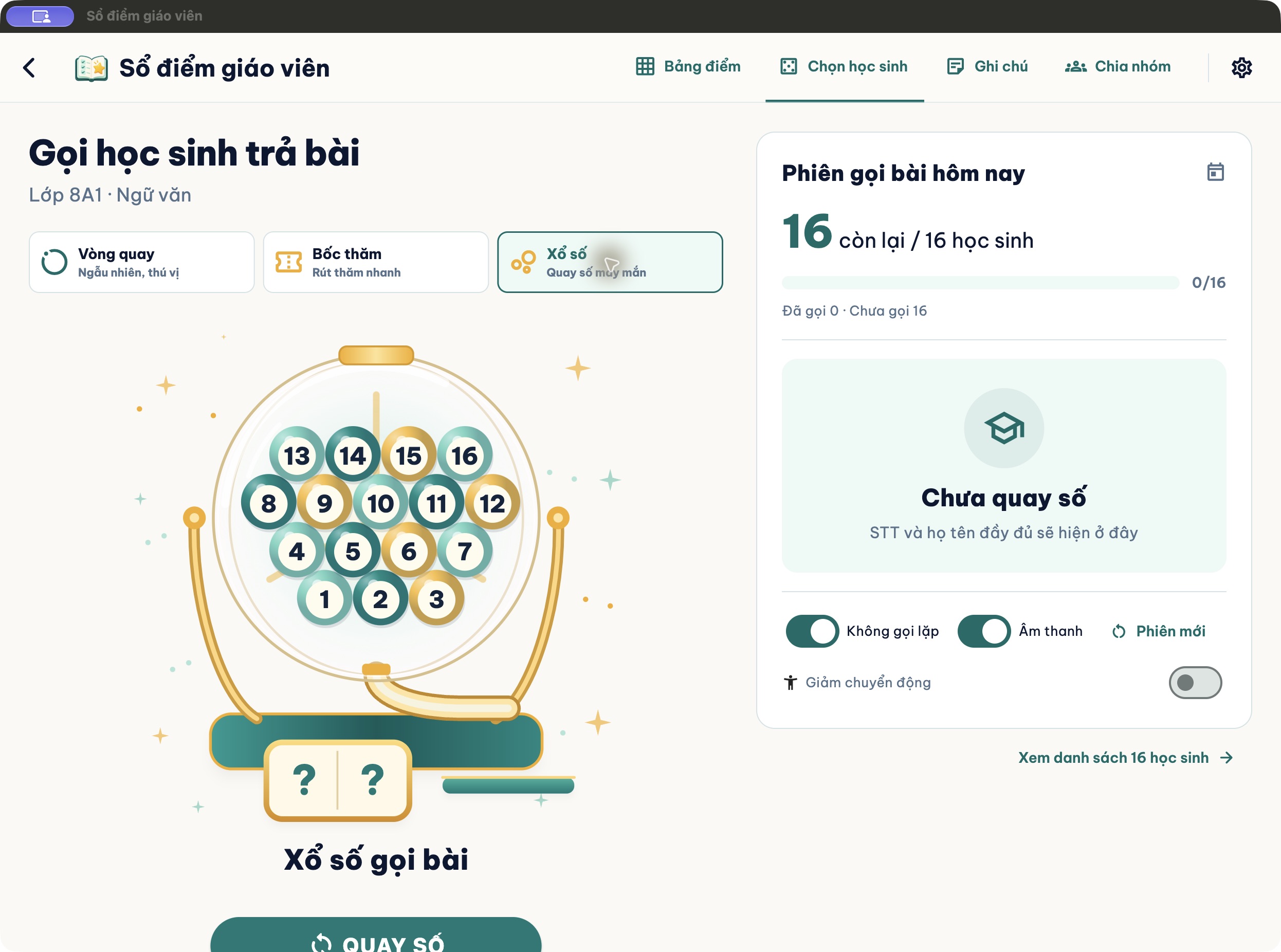
Phiên gọi tên tự đổi lúc 06:00 mỗi ngày theo giờ Việt Nam; lịch sử phiên cũ vẫn được lưu.
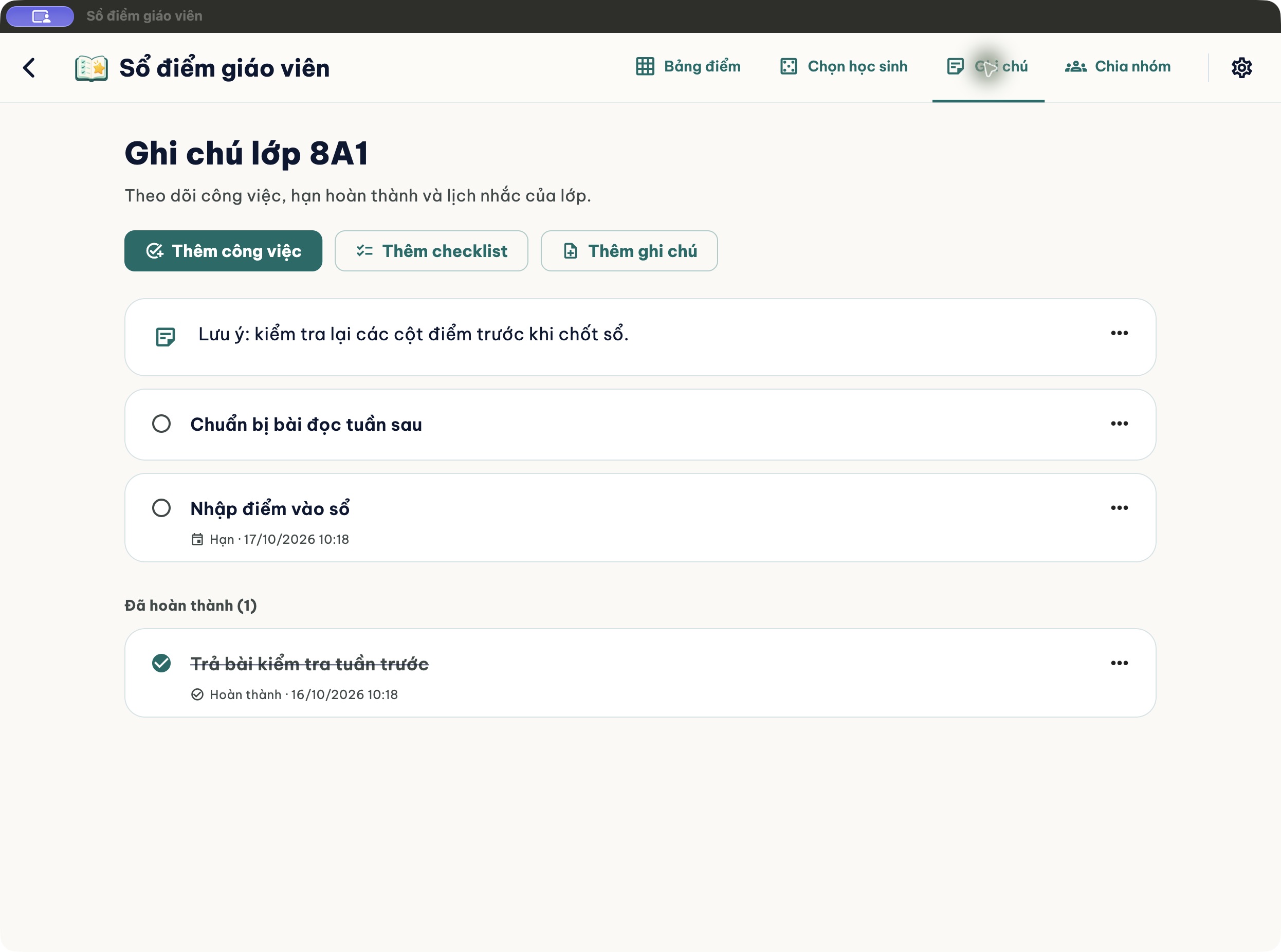
Ghi chú, checklist và nhắc việc
Giữ những việc cần làm bên cạnh sổ lớp.
- Mở tab Ghi chú, chọn Thêm ghi chú, Thêm công việc hoặc Thêm checklist.
- Nhập nội dung; với công việc, có thể thêm hạn và thời gian nhắc. Đánh dấu hoàn thành để chuyển việc xuống nhóm đã xong.
- Trên macOS và iOS, có thể liên kết với Lịch hoặc Lời nhắc sau khi cấp quyền hệ thống.
Chia nhóm học sinh
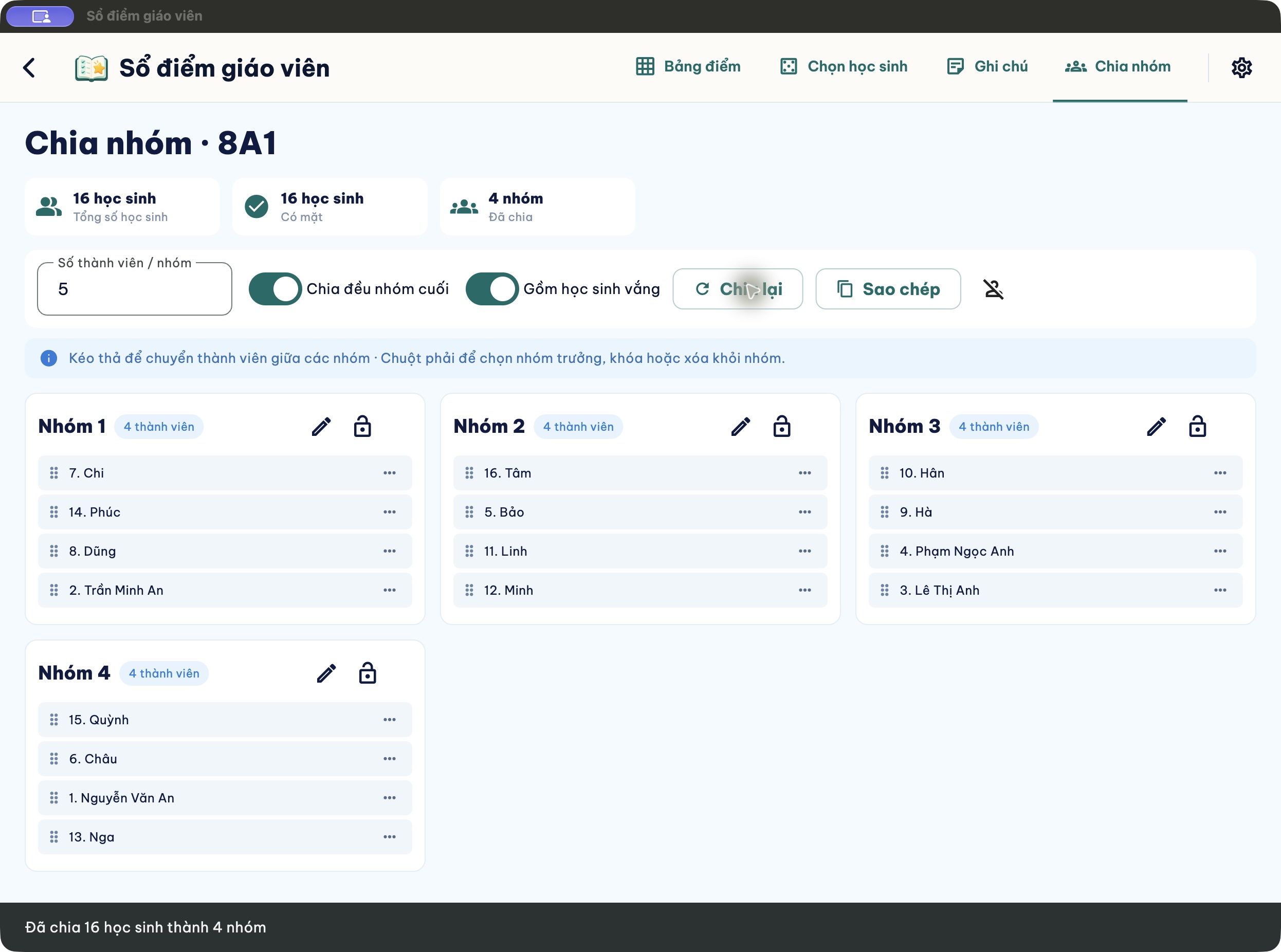
Tạo nhóm nhanh từ danh sách lớp đang mở.
- Mở tab Chia nhóm và nhập Số thành viên / nhóm.
- Chọn cách xử lý nhóm cuối và học sinh vắng, rồi bấm Chia nhóm.
- Có thể kéo thả thành viên giữa các nhóm, chọn nhóm trưởng, khóa thành viên, Chia lại hoặc Sao chép kết quả.
Nhập và xuất bảng tính
Dùng bảng tính để chuyển danh sách hoặc chia sẻ điểm.
Nhập danh sách
Chọn Nhập CSV/Excel trong sổ. Ứng dụng nhận .csv, .xlsx và .xls; hãy kiểm tra dòng tiêu đề, ánh xạ cột thông tin và cột điểm, rồi đọc phần xem trước.
Xuất dữ liệu
Chọn Xuất Excel trong sổ để xuất bảng điểm. Trên kệ sổ, Tải về mở lựa chọn xuất dữ liệu ở cấp năm học.
Sao lưu và khôi phục
Nên sao lưu trước khi thay danh sách, chuyển máy hoặc cập nhật ứng dụng.
- Trên kệ sổ, bấm Sao lưu và lưu tệp JSON ở nơi bạn kiểm soát.
- Khi cần phục hồi, bấm Khôi phục, chọn đúng tệp và đọc số năm học, học sinh mà ứng dụng hiển thị.
- Xác nhận sau khi kiểm tra: khôi phục thay thế dữ liệu hiện tại. Ứng dụng tạo thêm bản an toàn trước khi thay.
Tệp sao lưu hiện chưa được mã hóa và có thể chứa thông tin học sinh. Không đăng tệp lên nơi công khai.
Dùng trên trình duyệt
Bản Web có cách thao tác tương tự, nhưng dữ liệu được lưu theo trình duyệt và địa chỉ trang.
Dữ liệu nằm ở đâu?
Dữ liệu Web nằm trong bộ nhớ trình duyệt. Đổi trình duyệt, hồ sơ, địa chỉ web hoặc xóa dữ liệu trang có thể khiến bạn không còn thấy sổ cũ.
Chuyển từ Mac sang Web
Bấm Sao lưu trên Mac, mở bản Web và dùng Khôi phục với tệp JSON. Hiện chưa có đồng bộ tự động giữa các thiết bị.
Liên hệ hỗ trợ
Địa chỉ hỗ trợ sẽ được công bố trước khi phát hành. Quản trị viên có thể cấu hình email tại mục Cấu hình ứng dụng trong Admin Panel.